APP A1
scene安卓版
- 分类
- 系统工具
- 大小
- 11.77MB
- 版本
- 84508069
- 更新
- 2026-07-03
- 系统
- Android 5.0+
- 厂商
- 站点整理

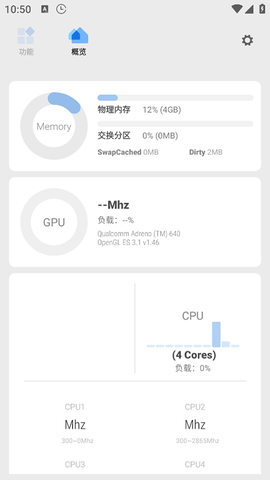

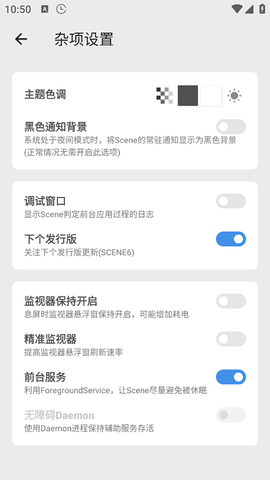
scene5官方版是什么?简单说,它就是安卓手机上那种“用了就回不去”的搞机神器。你想要的帧率监测、耗电统计、应用管理、温控编辑、屏幕测试,它全给你塞进了一个不到几MB的安装包里。更关键的是,它把功能分成了基础模式、ADB模式和ROOT模式三档,你想轻度用还是往死里折腾,自己选,不强迫。界面干净得不像话,没有广告弹窗,没有后台小动作,点哪进哪,新手老手都能立马上手。
1、芯片型号识别这块做得挺细,CPU、GPU型号、制程工艺、核心数量全给你列出来,不用再去翻AIDA64。
2、传感器校准功能对喜欢玩射击游戏的人来说很实用,陀螺仪、加速度计、磁力计都能调,定位跟手感会好不少。
3、屏幕素质测试是我个人比较喜欢的一个点,色域覆盖、亮度均匀性、刷新率稳定性都能测,买二手手机或者验机的时候特别管用。
4、智能推荐模式属于懒人福音,它根据你的设备型号自动匹配参数,比如骁龙8 Gen 2直接给你推性能模式,不用自己一个个试。
5、一键性能提升按钮,点一下关后台、清内存、开GPU超频,适合不想折腾但又想立刻看到效果的朋友。
1、自启动应用管控:那些社交软件和广告SDK别想在后台偷偷启动,一键禁止,后台驻留直接砍半。
2、后台进程冻结:超过3天没打开的应用直接冻住,内存资源就是这么省出来的。
3、系统动画优化:0.5x、1x、1.5x随便调,或者干脆全关,滑动跟手度立马不一样。
4、充电加速模式:调整充电电流曲线,从默认2A拉到3A,充电时间能缩短15%到20%,应急的时候很管用。
5、电池健康监测:循环次数、内阻变化实时看,还会给你保养建议,避免过充过放,延长电池寿命。
1、装好应用直接打开,主界面第一件事就是选工作模式,基础、ADB、ROOT三选一。
![scene安卓版[图1]](https://static.down8818.com/uploads/20261006/6ac4e500d778d8.73066520.png)
2、接下来会弹软件介绍和风险提示,别急着跳过,认真看一遍,心里有数再继续。
![scene安卓版[图2]](https://static.down8818.com/uploads/20261006/6ac4e5011bb7f2.25486200.png)
3、进去之后功能面板清爽得很,没有花里胡哨的东西,一眼就能找到自己要的功能。
![scene安卓版[图3]](https://static.down8818.com/uploads/20261006/6ac4e501560120.42553910.png)
4、耗电统计、应用管理这些实用功能都在里面,日常用机完全够使。
![scene安卓版[图4]](https://static.down8818.com/uploads/20261006/6ac4e5018d67b3.58222478.png)
5、想换模式随时切,基础不够用就上ADB,ADB不够就上ROOT,操作逻辑很顺,不会让你迷路。
![scene安卓版[图5]](https://static.down8818.com/uploads/20261006/6ac4e501c71aa9.51683236.png)
不少朋友进scene5想用ADB模式,结果一看要执行代码就懵了。别慌,下面这套流程照着走就行。
![scene安卓版[图6]](https://static.down8818.com/uploads/20261006/6ac4e5020a2e37.42782243.png)
1、先把scene5和黑阈这两个软件都装好,黑阈是用来辅助调试的。
2、进手机设置,找到版本号,连续点几下进入开发者模式。
![scene安卓版[图7]](https://static.down8818.com/uploads/20261006/6ac4e5023b0ba8.35425976.png)
3、开发者模式开了之后,进系统设置里的开发者选项。
![scene安卓版[图8]](https://static.down8818.com/uploads/20261006/6ac4e5027195b4.23856387.png)
4、把USB调试打开。
![scene安卓版[图9]](https://static.down8818.com/uploads/20261006/6ac4e502a5c666.39426170.png)
5、回到设置,把通知显示改成原生样式。
![scene安卓版[图10]](https://static.down8818.com/uploads/20261006/6ac4e502db1043.99253878.png)
6、打开黑阈,弹窗里点无线调试端口。
![scene安卓版[图11]](https://static.down8818.com/uploads/20261006/6ac4e5031da6c8.15046073.png)
7、回到开发者选项,点无线调试里的使用配对码配对设备,会拿到一个6位匹配码。
![scene安卓版[图12]](https://static.down8818.com/uploads/20261006/6ac4e5035350f5.12590666.png)
8、下拉通知栏,把匹配码输进去。
![scene安卓版[图13]](https://static.down8818.com/uploads/20261006/6ac4e5038705d0.57316388.png)
9、最后打开黑阈,点左上角三横线,进执行命令,把scene5最开始要的那段代码跑一遍,看到笑脸就说明成功了。
![scene安卓版[图14]](https://static.down8818.com/uploads/20261006/6ac4e503bb6d79.94477018.png)
1、测帧率必须走ADB模式,怎么激活上面刚讲过。激活之后点右上角的监视功能。
![scene安卓版[图15]](https://static.down8818.com/uploads/20261006/6ac4e503f30dd7.56096362.png)
2、勾选帧率记录器就行,别的不用动。
![scene安卓版[图16]](https://static.down8818.com/uploads/20261006/6ac4e50438c8e3.43261925.png)
3、然后正常开游戏玩,玩完回到功能选项里找帧率记录。
![scene安卓版[图17]](https://static.down8818.com/uploads/20261006/6ac4e5047369d2.32712677.png)
4、点开就能看到完整的帧率曲线图,掉帧、卡顿一目了然。
![scene安卓版[图18]](https://static.down8818.com/uploads/20261006/6ac4e504a8b8d6.97334574.png)
v5.3.10 final版本
- 修复 刷新率管理 - 触发手势时重复多次设置刷新率
- 修复 温控配置切换 - 选择还原时由于secontext设置不当导致温控不生效
- 修复 充电统计电池输入功率和曲线图数值不一致